So, damit der Umstieg von Windows nach Linux Mint vorangeht, sollte man auch mal etwas Installieren. Doch halt, was ist das? Das Icon des Update-Mangers (wird auch als Systemaktualisierungsverwaltung bezeichnet) enthält ein Ausrufezeichen. Das Icon befindet sich im Panel (Statusleiste) und ist das Dritte von rechts.
Ich fahre mit der Maus über das Icon und erhalte die Mitteilung, dass Systemberichte vorhanden sind. Also klicken wir das Icon mal an und siehe da: Es gibt eine neue Linux-Mint Version. Linux Mint 22.2 Zara. Aha. Welche Version habe ich denn installiert?
Ich könnte jetzt im Terminal (ehemals DOS-Box in Windows) den Befehl <lsb_release -a> eingeben aber dazu bin ich zu faul. Also lieber links unten auf das Linux-Icon klicken und dann in der Suchleiste <Sys> eingeben. Es werden alle Programme aufgelistet, die mit “Sys” anfangen. Ich wähle “Systeminformationen” aus und voilà: Ich habe Linux Mint 22.1 Cinnamon installiert 🙂
Neue Linux Mint Version installieren
Das Fenster “Systemberichte” zeigt mir ja an, dass eine neue Version verfügbar ist. Also klicke ich auf den Button “Aktualisieren auf Linux Mint 22.2 Zara”.
Unter “Einführung” erhalte ich den Hinweis auf die neue Version – <Weiter> – unter “Versionshinweise” werden mir bei Bedarf im Browser die entsprechenden Release Notes angezeigt. Die sind zwar auf Englisch aber Firefox bietet sofort an, die Seite auf Deutsch zu übersetzen, was auch relativ gut funktioniert – <Weiter> – unter “Neue Funktionen” werden mir im Browser alle neuen Funktionen angezeigt – <Weiter> – unter Anforderungen wird mir mitgeteilt, dass ein Update auch immer Gefahren mit sich bringt und es evtl. anschließend zu Problemen kommen kann.
Neuen Snapshot erstellen
Das bringt mich auf den Gedanken, dass das jetzt der richtige Zeitpunkt ist, einen neuen Snapshot zu erstellen. Zur Erinnerung. Also ins Linux-Menü (Linux-Icon unten Links) und Timeshift starten. Ok, wie ich sehe hat Timeshift heute morgen schon einen Snapshot erstellt – läuft 🙂
Jetzt noch das Häkchen bei “Ich verstehe das Risiko…” setzen und los geht es. Zuerst muss er die Pakete runter laden. Eigentlich ist es gar nicht viel aber er braucht relativ lang. Ah ja, jetzt geht es weiter. Schön finde ich, dass man sich auch immer die “Details” anzeigen lassen kann und man sieht, wo er gerade ist. So: Ferdisch! Jetzt noch neu booten und es ist vollbracht.
Fast. Jetzt meckert er noch 3 Pakete an, die Aktualisiert werden müssen. Also wieder die Spiegelserver auswählen und dann aktualisieren. Das ständige Authentifizieren nervt an der Stelle aber ok, muss halt sein.
Wieder ein paar Dinge gelernt aber immer noch kein einziges Programm installiert. Aber morgen! Ganz bestimmt! 🙂
– “So, jetzt geht es ans Installieren.” ersetzt durch “So, damit der Umstieg von Windows nach Linux Mint vorangeht, sollte man auch mal etwas Installieren.”
– Überschriften eingefügt
Umstieg von Windows nach Linux Mint (4/x)
Auf unserem Weg zum Umstieg von Windows nach Linux Mint haben wir in Teil 3 das Betriebssystem installiert. Stellt sich jetzt die Frage: Was muss alles umgezogen werden und in welcher Reihenfolge.
Ganz klar: Ohne Passwörter geht gar nix. Also: Keepass (ein Passworttresor).
Aber zuerst sollte ich mir mal “Erste Schritte” anschauen. Das Fenster wird von Linux Mint direkt nach dem Systemstart angezeigt.
Schreibtischfarben
Hier kann sich jeder austoben, wie er will 🙂
Systemschnappschüsse
Ähnlich wie in Windows, dienen Schnappschüsse dazu, das System wiederherzustellen, falls es Probleme gibt oder die Festplatte ein Problem hat. Schnappschüsse dienen nicht dazu, Daten zu sichern. Da ich nicht vorhabe jeden Abend das System herunterzufahren, habe ich mich dazu entschieden die Schnappschüsse täglich auszuführen und nicht nach dem Systemstart. Ein Problem habe ich allerdings noch: Wenn die Schnappschüsse auf der eingebauten Platte gespeichert werden und diese einen Defekt hat, komme ich nicht an die Schnappschüsse ran. Um dieses Problem muss ich mich später noch kümmern.
Treiberverwaltung
Bei mir war alles aktuell und es mussten keine weiteren Treiber installiert werden.
Aktualisierungsverwaltung
Die Aktualisierungsverwaltung von Linux Mint fragt nach einem Wechsel des Spiegelservers? Hä? Hintergrund: Es gibt einen zentralen Server der alle Linux-Pakete und Updates bereitstellt. Ein sogenannter Spiegelserver (Mirror) ist eine exakte Kopie des zentralen Servers. Diese Spiegelserver sind über die ganze Welt verteilt und synchronisieren regelmäßig die Daten vom Hauptserver. Damit will man die Last verteilen. Es macht also Sinn, einen Spiegelserver aus dem eigen Land zu benutzen.
Ich muss aber 2 Server auswählen. Einer wird als Haupt (xia) bezeichnet und einer als Basis (noble). Was hat das zu bedeuten?
Kurz gesagt:
„xia“ sind die Linux Mint eigenen Paketquellen (für Version 22.1).
„noble“ sind die Ubuntu 24.04 Paketquellen, also die Basis, auf der Linux Mint aufbaut.
In der Aktualisierungsverwaltung werden beide Quellen parallel genutzt: Linux Mint-spezifische Pakete kommen aus „xia“, während viele andere Standardpakete und Sicherheitsupdates aus „noble“ stammen.
Ich habe mich bei xia für Net Cologne entschieden und bei noble für Esslingen, ist aber reine Gefühlssache.
Nachdem ich die Spiegelserver eingestellt habe, will Linux Mint diverse Aktualisierungen vornehmen. Ohha, das sind ganz schön viele… Und Linux will nach der Aktualisierung auch neu gebootet werden aber wie geht dass?
Genau wie bei Windows kann man mit dem Icon unten Links in der Taskleiste (welche bei Linux Mint Panel genannt) das Startmenü öffnen. Dort befinden sich unten links 3 ziemlich gleich aussehende Icons: Bildschirm sperren, Abmelden und Herunterfahren (von oben nach unten). Unter “Herunterfahren” verbergen sich wiederum 4 Unterpunkte: Abbrechen, Bereitschaft, Neu starten und Herunterfahren. “Bereitschaft” dürfte dem entsprechen, was bei Windows “Energie sparen” genannt wird.
Systemeinstellungen
Hier gibt es 24 Icons – von Aktionen über Datum & Zeit bis Startprogramme. Jede Menge Einstellmöglichkeiten. Das muss ich mir dann Stück für Stück erarbeiten.
Mein erster Eindruck: Manche Sachen funktionieren etwas anders als in Windows aber wenn man sich erst einmal daran gewöhnt hat, ist es eigentlich gar nicht so schlecht. Oder, um es zu präzisieren: Für mich macht Linux Mint einen durchdachteren Eindruck als Windows.
Zwei kleine Beispiele: Es gibt sogenannte Applets, kleine Programm, die man auf dem Panel anzeigen kann. Über die Systemeinstellungen bekommt man eine Übersicht aller Applets. Um ein Applet auf dem Panel anzuzeigen, hätte ich vermutet, dass das entweder mit einem Doppelklick oder mit der rechten Maustaste funktioniert. Bei Linux Mint gibt es eine Buttonreihe die das zentral übernimmt. Hinzufügen, Entfernen, Deinstallieren, zurücksetzen und Info. Hm, das macht alles irgendwie Sinn und der Clou des Ganzen: Es gibt bei der Anzeige noch einen Button “Einstellungen” mit dem ich das Applet konfigurieren kann. Das macht richtig Spaß 🙂
Das andere Beispiel: Das Icon “Leiste”. Keine Ahnung, was das zu bedeuten hat. Klicken wir es also einfach mal an. OH, jetzt wird die Statusleiste eingefärbt. Das System unterstützt mich und zeigt mir an, was ich da gerade konfiguriere. Microsoft hätte das wahrscheinlich mit KI gelöst…
Anwendungsverwaltung
Die Anwendungsverwaltung ist die zentrale Anlaufstelle wenn es darum geht Programme zu installieren und stellt rund 60.000 Programme zur Verfügung, ist also mit dem Google-Playstore vergleichbar. Sie dient auch dazu, alle Programme auf dem neuesten Stand zu halten, ähnlich wie Windows-Update.
Firewall
Die Firewall sollte man mit dem Profil “Zuhause” aktivieren. Mehr gibt es dazu momentan eigentlich nicht zu sagen.
Wenn man mit sogenannten P2P-Anwendungen arbeitet oder tiefer in Linux einsteigt, sollte man sich jedoch auch mit der Firewall näher vertraut machen.
Stand jetzt reicht die Aktivierung mit dem Profil “Zuhause”.
Ufz, das war jetzt ganz schön viel Stoff auf einmal aber auch hochinteressant. Morgen geht es dann mit der Installation von Programmen weiter.
Letzte Änderung: 15. September 2025
– Überschriften von “Paragraph” in “Heading” geändert
– Link zur Anwendungsverwaltung hinzugefügt
– Alt: Nachdem Linux Mint jetzt installiert ist, stellt sich die Frage, was muss alles umgezogen werden und in welcher Reihenfolge.
– Neu: Auf unserem Weg zum Umstieg von Windows nach Linux Mint haben wir in Teil 3 das Betriebssystem installiert. Stellt sich jetzt die Frage: Was muss alles umgezogen werden und in welcher Reihenfolge.
– Link zu Keepass eingefügt
Umstieg von Windows nach Linux Mint (3/x)
So, los geht’s mit der eigentlichen Installation von Linux Mint. USB-Stick, den ich gestern erstellt habe, rein, Computer anstellen und… Joh, wie war nochmal die Tastenkombination um den Startvorgang zu unterbrechen, ins BIOS zu gelangen und die Bootreihenfolge zu ändern? Das Internet meint, dass ich mehrmals F10 drücken soll.
BIOS
Yes, funktioniert, ich bin im BIOS. Nächstes Problem: Wo finde ich den richtigen Menüpunkt? Unter “Main” schon mal nicht. “Advanced” könnte passen, weil “Security” und “UEFI Drivers” sind es eher nicht. Jupp, hier gibt es den Unterpunkt “Boot Options”. Wie????? “USB Storage Boot” ist bereits angekreuzt? Dann hätte ich mir das ja sparen können… Also “Exit”, dass BIOS wird beendet und der Rechner bootet neu und startet NICHT vom Stick sondern macht ein Windows-Update und steht jetzt an der Anmeldung.
Also “Windows aktualisieren und herrunterfahren”, vielleicht klappt es beim Zweiten Anlauf. Ne, er bootet Windows.
Ich habe den USB-Stick an der Vorderseite reingesteckt, vielleicht kann er nur von den hinteren Anschlüssen starten? Ne, das ist es auch nicht. Aber ich habe kurz gesehen ” Press ESC for Startup Menu” und ja, wenn ich beim Starten des Rechners auf “ESC” drücke, lande ich im “Boot Menu”. Waaahhh: ich habe 6 Auswahlmöglichkeiten. Ok, wenn man es sich genauer anschaut, bleibt eigentlich nur “UEFI – Bezeichnung des Sticks“. Klick und – Trommelwirbel – ich lande im Bootloader von GNU GRUB. Oh, keine Mausunterstützung 🙁
Installation starten
Start Linux Mint? Ich will es doch nicht starten sondern installieren. Ach stimmt, da war ja was, der Stick kann auch als Live-Linux genutzt werden, d.h. Linux Mint wird auf dem Stick ausgeführt. Also gut, schauen wir mal was passiert. Es erscheint der Linux-Desktop mit zwei Icons: UEFI_NTFS und Install Linux Mint. AAhhh!
Der Doppelklick reagiert etwas träge aber es tut sich was.
erstmal Deutsch auswählen
wow, so viele Tastaturbelegungen – wir belassen es mal bei dem einfachen “German”
schon wieder ein wow, er bietet mir alle Funknetze, die er findet zur Auswahl an und er kennt auch das WPA3 Personal Protokoll.
die Multimedia-Codecs sollte man schon installieren
“Festplatte löschen und Linux Mint installieren” – Jupp, weg mit dem Windows Driss
so, da die Dateien von einem lahmen Stick geladen werden müssen, dauert es einen Moment. Man wird aber mit diversen Informationen, was Linux Mint so alles kann, unterhalten.
Die Installation ist beendet. Jetzt noch den USB Stick abziehen und neu starten. Läuft!
Fazit
Joh, war doch eigentlich gar nicht so schwer und hat auch nicht weh getan 😉
Die nächste Folge gibt es dann am Montag. Ich mache jetzt Feierabend, denn es ist Freitag, schönes Wochenende.
Umstieg von Windows nach Linux Mint (2/x)
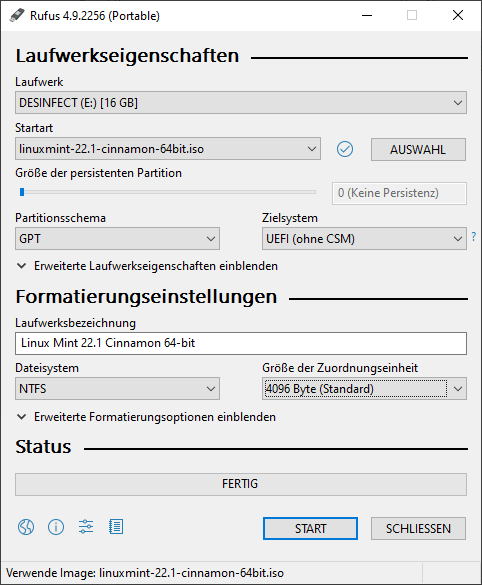
Los geht’s mit dem Umstieg von Windows nach Linux Mint. Ich habe einen USB Stick mit 16GB, sicher ist sicher, eingesteckt und starte Rufus.
Laufwerkseigenschaften:
Das passende “Laufwerk” hat Rufus automatisch erkannt und bereits ausgewählt (heißt bei euch natürlich anders und der Laufwerksbuchstabe ist wahrscheinlich auch nicht E:). Über den Button “AUSWAHL” wähle ich die ISO-Datei aus, die ich gestern in Umstieg von Windows nach Linux Mint (1/x) heruntergeladen habe. Als “Partitionsschema” sollte man das moderne GPT auswählen, das “Zielsystem” wird dann automatisch auf “UEFI (ohne CSM)” eingestellt.
Formatierungseinstellungen
Die “Laufwerksbezeichnung trägt Rufus automatisch ein. Sie kann man so lassen aber auch nach eigenem Gusto ändern. Als Dateisystem sollte man NTFS nehmen, Fat32 geht aber auch. Die “Größe der Zuordnungseinheiten” habe ich auf “Standard” belassen.
Jetzt noch ein Klick auf “START” und Rufus legt los.
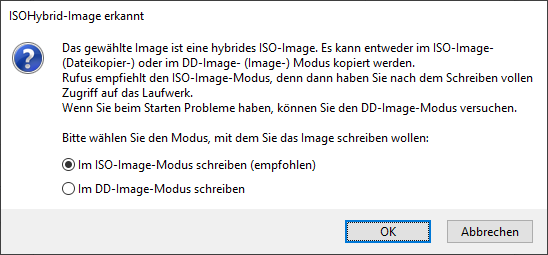
Man sollte den empfohlenen Modus beibehalten, macht die Sache im Regelfall einfacher.
Hinweis: Die ganzen Einstellungen beziehen sich nur auf den Boot-Stick und sind nicht so entscheident. Die ganzen Einstellungen bzgl. Linux Mint gibt es dann nach bzw. während des Bootvorgangs.
Ich bin schon auf morgen gespannt, wenn es dann Ernst wird 🙂
Umstieg von Windows nach Linux Mint (1/x)
Um auf meinem Rechner Linux zu installieren benötige ich das Programm Rufus, einen USB-Stick und die ISO-Datei von Linux Mint.
Hier nochmal im Detail:
Rufus
ein Tool zum erstellen eines Bootfähigen USB-Sticks
USB-Stick
mindestens 8GB
ISO-Datei von Linux-Mint
Ich arbeite aktuell mit Windows 10 und 64-Bit.
Wie bekommt man raus, ob man mit 32 oder 64-Bit arbeitet?
Tastenkombination: Windows-Taste + I
erst „System“ und dann ganz unten auf „Info“
Unter „Gerätespezifikationen“ findet sich der Eintrag „Systemtyp“. Dort steht, ob es sich um ein 32-Bit- oder 64-Bit-Betriebssystem handelt
Durch die 64-Bit Version kann ich bei Rufus die Portable Version nutzen, dann brauche ich anschließend nur die Exe-Datei zu löschen wenn ich das Programm nicht mehr brauche.
Dort gibt es unten jede Menge Download-Server. Ich habe den deutschen Server “NetCologne GmbH” genommen, welcher eine passable Geschwindigkeit bot, die ISO-Datei ist immerhin 3,2GB groß.
Wenn man Linux auf einem 32-Bit System installieren will, kann man versuchen Linux Mint Debian Edition (LMDE) zu installieren oder aber Arch Linux 32. Es gibt auch noch andere Distributionen, deren Namen mir aber alle nichts sagen, was aber nichts zu sagen hat 😉
Fazit
Ich denke, damit sind die Grundlagen relativ gut erklärt um mit Hilfe von Rufus und einem Linux ISO Image einen bootfähigen USB-Stick zu erzeugen.
Absätze in Obsidian
Um Absätze in Obsidian mit Markdown zu erstellen, verwenden Sie eine Leerzeile, um Textblöcke zu trennen. Jeder Textblock, der durch eine Leerzeile getrennt ist, wird als eigener Absatz behandelt.
Mehrere benachbarte Leerzeichen innerhalb und zwischen Absätzen werden zu einem einzigen Leerzeichen zusammengefasst, wenn sie in der Leseansicht angezeigt werden.
mehrere benachbarte Leerzeichen
Wenn Sie das Zusammenfallen von Leerzeichen verhindern oder mehrere Leerzeichen hinzufügen möchten, können Sie den HTML-Tag (nicht umbrechendes Leerzeichen (space)) verwenden.
mehrere Zeilenumbrüche in Absätzen
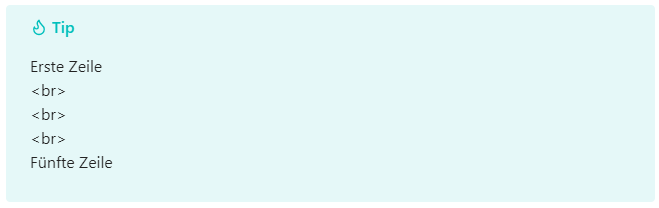
Wenn Sie das Zusammenfallen von mehreren leeren Zeilen verhindern oder mehrere Zeilen hinzufügen möchten, können Sie den HTML-Tag \<br> benutzen.
Wechselt man in den Lesemodus, werden die 3 mittleren Zeilen als Leerzeilen dargestellt obwohl sie eigentlich gar nicht leer sind.
Infobox in Obsidian (Callouts)
Verwenden Sie Infoboxen in Obsidian, sogenannte Callouts, um zusätzliche Inhalte einzufügen, ohne den Fluss Ihrer Notizen zu unterbrechen. Eine Infobox wird immer durch ein “größer als” Zeichen gefolgt von einer öffnenden eckigen Klammer und einem Ausrufezeichen eröffnet. Dann folge der Typ der Infobox und eine abschließende eckige Klammer.
Um ein Callout bzw. eine Infobox in Obsidian zu erstellen, fügen Sie [!info] in die erste Zeile eines Blockzitats ein, wobei info der Typbezeichner ist. Der Typbezeichner bestimmt, wie die Beschriftung aussieht und wirkt. Um alle verfügbaren Typen zu sehen, siehe [[Unterstützte Callout-Types – Infoboxen|Infoboxen]]
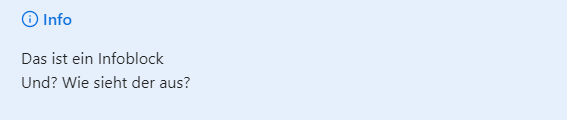
Als erstes muss ein “größer als” Zeichen stehen. Nun kommt eine öffnende eckige Klammer gefolgt von einem Ausrufezeichen. Jetzt kommt der Callout-Typ, hier also “Info”. Die schließende eckige Klammer beendet die Zeil. Mit <Return> gelangt man in die nächste Zeile, in der Obsidian das “größer als” Zeichen automatisch einträgt.
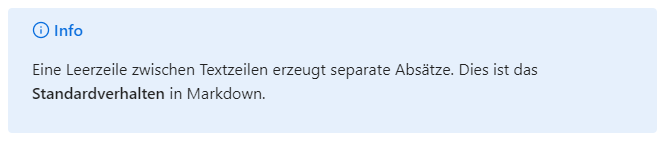
>[!Info]
>Das ist ein Infoblock
>Und? Wie sieht der aus?
Eigentlich gar nicht so schlecht 🙂
Ändern des Titels der Obsidian Infobox
Standardmäßig ist der Titel des Aufrufs seine Typbezeichnung in Großbuchstaben. Sie können ihn aber ändern, indem Sie Text nach der Typbezeichnung hinzufügen.
Also: \<[!Typbezeichnung] eigene Beschriftung
>[!warning] Obacht: Hochspannung
>Sie ist Lebensgefährlich!
Faltbare Infobox
Sie können ein Callout faltbar machen, indem Sie ein Plus (+) oder ein Minus (-) direkt nach dem Typbezeichner hinzufügen.
Ein Pluszeichen vergrößert das Callout standardmäßig, ein Minuszeichen klappt es stattdessen zusammen.
> [!faq]- Ist Hochspannung Lebensgefährlich?
> Ja!
Verschachtelte Infobox
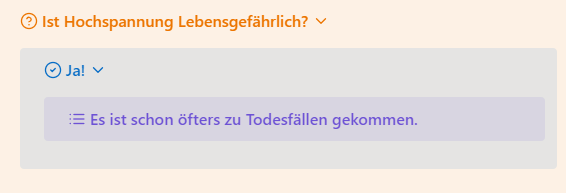
Sie können ein Callout in mehreren Ebenen verschachteln und auch faltbar machen.
Das erreicht man, indem man noch ein “größer als” Zeichen einfügt
> [!question]- Ist Hochspannung Lebensgefährlich?
> > [!todo]- Ja!
> > > [!example]  Es ist schon öfters zu Todesfällen gekommen.
Zusammengefasst
Eine Infobox in Obsidian stellt eine gute Möglichkeit dar, um besondere Informationen prominent darzustellen ohne vom Lesefluss abzulenken.
Blickfang: Sie springen sofort ins Auge und helfen, wichtige Informationen oder spezifische Inhaltstypen hervorzuheben, die sonst im Fließtext untergehen würden.
Lesbarkeit: Sie brechen den Text auf und verbessern die allgemeine Lesbarkeit der Notiz. Eine Notiz voller Callouts ist oft leichter zu überfliegen und wichtige Punkte schnell zu erfassen.
Standardisierte Optik: Sie haben eine einheitliche, anpassbare Optik (verschiedene Farben, Icons, Hintergründe), die deiner Notiz ein professionelles und organisiertes Aussehen verleiht.
Exceptions und wie man in Vb.Net am Besten mit Ihnen umgeht (Code).
In einem früheren Beitrag habe ich dargelegt, das man eine Exception nur fangen sollte, wenn man sie wirklich beheben kann, alle anderen Exeptions sollte man an eine globale Fehlerbehandlung weiterreichen und hier ist nun der Teil mit dem dazugehörigen Vb.Net Code.
Im wesentlichen besteht der Code aus der Klasse cGeneralErrorHandler. Die Klasse muss in einem Modul definiert sein und wird dann in der Main()-Prozedur initialisiert.
Exceptions und wie man am Besten mit Ihnen umgeht. Hilft Try..Catch?
In diesem Artikel geht es darum, was die vermeintlich beste Vorgehensweise ist, wenn in einem Programm etwas unvorhergesehenes passiert und eine Exception geworfen wird. Sprich, der Programmablauf bricht einfach ab. Sollte man Try..Catch benutzen?